
Añadir una línea entre los contenidos
Introduce una línea entre contenidos para ayudar al visitante a distinguir secciones.
En el constructor de páginas, este elemento se llama Separador.
Cómo acceder
Entra en Sitio web → Páginas, abre la página y selecciona Contenido. Pulsa Crear nuevo widget → Separador. Para crearlo dentro de un contenedor, utiliza el botón + de ese contenedor.
Cómo utilizarlo
- Selecciona Normal o Corto.
- Ajusta el ancho y el espacio alrededor desde Diseño.
- Personaliza el color del texto si quieres cambiar el color de la línea.
- Guarda y revisa la separación entre los bloques.
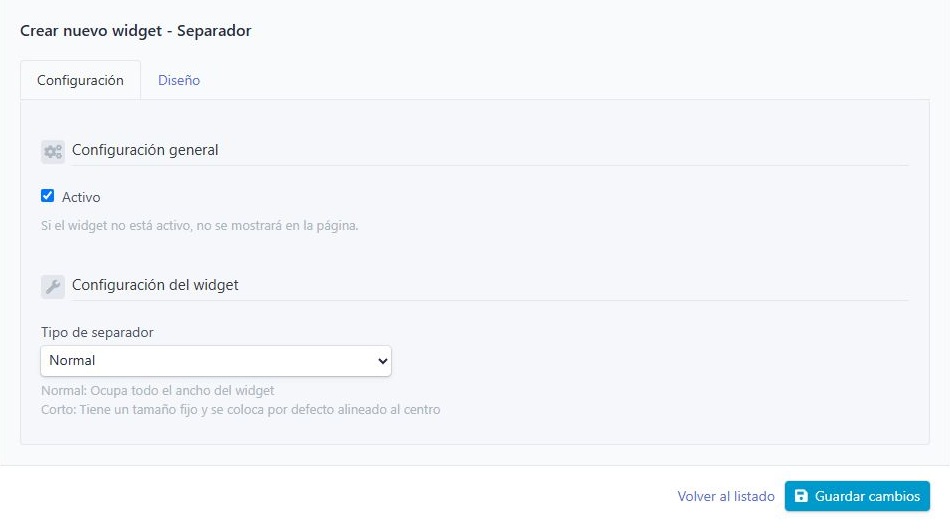
Formulario de Separador
Opciones disponibles
Activo
Deja esta casilla marcada para mostrar el elemento en la página. Si la desmarcas, el elemento deja de verse, pero conserva su contenido para que puedas volver a utilizarlo.
Tipo de separador
Selecciona Normal para ocupar el ancho del widget o Corto para una línea de tamaño fijo, centrada por defecto.
Color del texto
En Diseño, este color se utiliza para el separador.
Diseño
Abre Diseño para ajustar el ancho, la alineación, los colores y el espacio alrededor del contenido. Consulta Ajustar el aspecto de un elemento para entender estos controles.
Ejemplo práctico
Elige un separador Corto para dejar una pequeña línea entre la presentación y el programa. Añade después un Espaciador si necesitas más espacio sin otra línea.

Línea corta seguida de un espacio vacío
Ten en cuenta
El formulario no incluye un ajuste específico de grosor o estilo de línea. Utiliza el espaciado para evitar que la línea quede pegada a los textos.
Revisar el resultado
Después de guardar, previsualiza la página en los idiomas que utilices. Comprueba la longitud y el color de la línea, y el espacio que deja entre los contenidos en ordenador y móvil.