
Crear una diapositiva con imagen y texto
Cada diapositiva de un Slider se prepara con Slider item. Puedes añadir una imagen, un texto y un enlace para que el visitante abra otra sección o página al pulsarla.
Cómo acceder
Entra en Sitio web → Páginas → Contenido. Crea y guarda un Slider. Después pulsa + en su tarjeta y selecciona Slider item. Este elemento se añade desde el Slider, no desde la lista general de widgets.
Crear la diapositiva
- Selecciona la Imagen que quieres mostrar. El tamaño máximo del archivo es 2 MB. Si se abre el editor de imagen, pulsa Hecho cuando termines el ajuste.
- Escribe el Texto en cada idioma que utilizará la página. Es el texto que acompaña a esa diapositiva.
- Si quieres que la diapositiva lleve a otro contenido, elige el Tipo de enlace y completa el destino.
- Selecciona si el enlace se abre en la ventana actual o en una nueva.
- Pulsa Guardar cambios. Para añadir otra diapositiva, vuelve a + del mismo Slider.
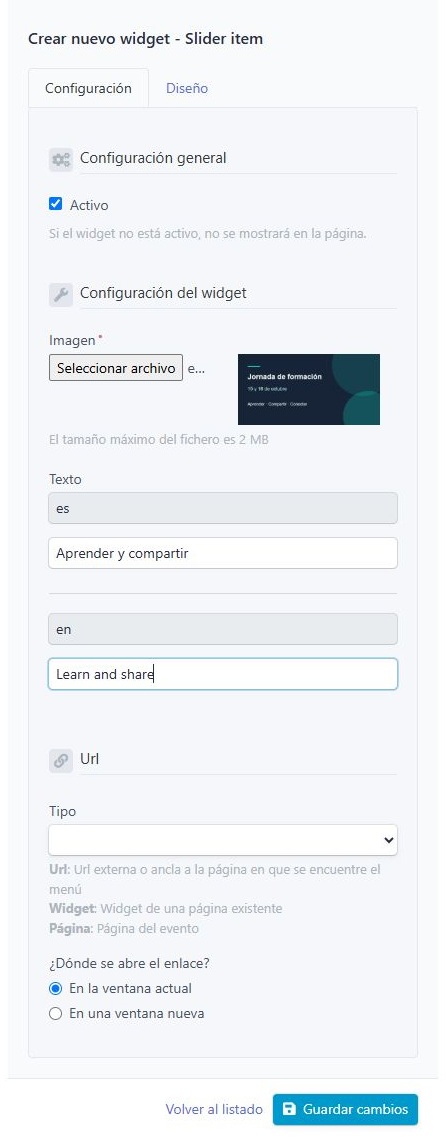
Campos para cargar la imagen, escribir su texto y configurar el enlace de una diapositiva
Opciones de la diapositiva
Activo permite mostrar u ocultar esta diapositiva sin eliminarla. El estado del Slider completo se configura por separado.
Imagen es el archivo que se presenta en la diapositiva. Utiliza imágenes de proporciones parecidas para que el conjunto mantenga un aspecto uniforme.
Texto permite preparar una versión por idioma. La imagen es compartida entre idiomas; el texto traducido se muestra según la versión de la página.
Tipo permite elegir Url, Widget de una página o Página del evento. Usa Url para una dirección web completa; elige Widget para uno de los destinos disponibles en el constructor, o Página para otra página del sitio. Si no necesitas un enlace, deja el tipo sin seleccionar.
¿Dónde se abre el enlace? permite continuar en la ventana actual o abrir una nueva.
En Diseño puedes ajustar el aspecto del elemento. Para cambiar el espacio que ocupa todo el carrusel, edita también el Slider que lo contiene.
Ejemplo práctico
Carga el cartel y escribe «Aprender y compartir». Deja Tipo sin seleccionar si no quieres añadir un enlace. Crea después otra diapositiva dentro del mismo Slider.

Resultado de un Slider item dentro del Slider
Revisar el resultado
Abre la previsualización y recorre todas las diapositivas. Comprueba la imagen y el texto de cada una en todos los idiomas, revisa los enlaces y mira cómo queda el conjunto en móvil. Una imagen de esta diapositiva no funciona como la ampliación de una galería: el enlace, si lo has configurado, abre su destino.