
Qué es la App y cómo empezar
La App de tu evento es el espacio donde los asistentes pueden encontrar la información que necesitan antes y durante el evento. Desde ella pueden consultar el programa, conocer a los ponentes y acceder a documentos e información práctica.
En Access puedes construirla con los contenidos de tu evento y personalizar su pantalla de inicio. Añade textos, imágenes e iconos para que cada sección sea fácil de encontrar. En esta guía verás qué puedes preparar y por dónde empezar.
La aplicación tiene una pantalla de inicio: es la primera pantalla del evento y el lugar desde el que puedes presentar la información y añadir iconos para abrir fichas o listas.
La Web App de escritorio
Los asistentes también pueden consultar el evento en la Web App desde un navegador de escritorio. Se prepara desde Aplicación en Access. En Diseño → Ocultar en puedes decidir qué componentes aparecen en escritorio y cuáles en móvil. Consulta Web App para ver las opciones y ejemplos reales.
Qué puedes preparar
Para una jornada, puedes empezar con una imagen de presentación y tres iconos: «Programa», «Ponentes» e «Información práctica». El asistente entra en el programa para consultar las sesiones, abre una ficha de ponente para conocerlo y encuentra las indicaciones del evento en Información práctica.
También puedes añadir textos e imágenes al inicio, organizar contenidos por categorías y elegir cómo se presentan los listados. Por ejemplo, un programa puede mostrarse como una lista con horas, mientras que una lista con fotografías puede mostrarse con tarjetas.
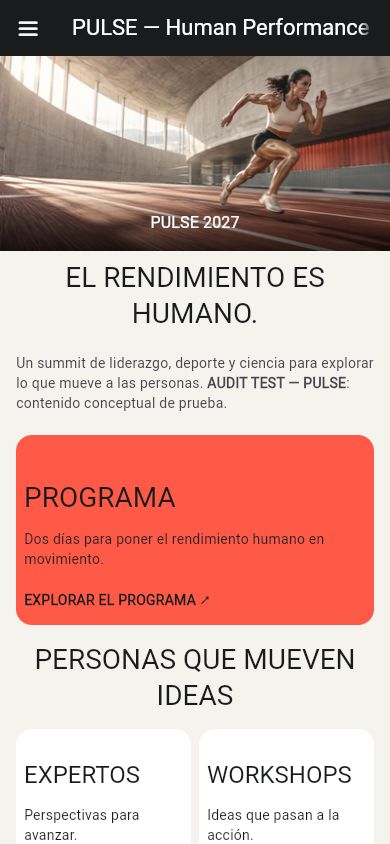
En este ejemplo, el inicio presenta el evento y ofrece un icono al programa. PULSE es un evento de demostración; utiliza el nombre y la información de tu evento.
Dónde empezar en Access
- Abre tu evento en Access.
- Busca Aplicación en el menú de la izquierda.
- Entra en Pantalla de inicio para ver o añadir los elementos de la primera pantalla.
Access llama componentes a esos elementos. Encabezado añade un título, Texto permite escribir una explicación, Imagen muestra una fotografía e Icono crea un icono con un símbolo o una imagen.
La opción Crear nuevo componente abre la lista de elementos disponibles. No necesitas conocerlos todos para empezar: elige el que corresponda a lo que quieres mostrar.
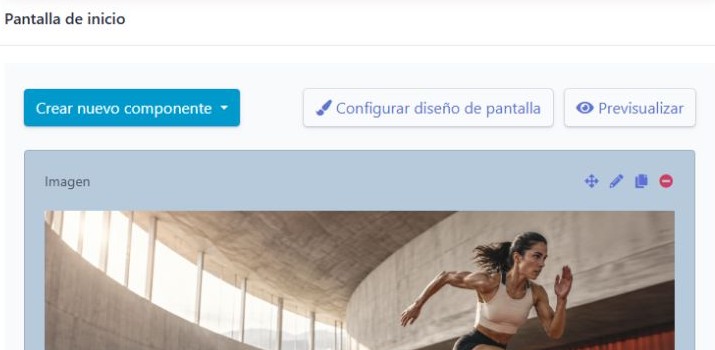
Añade los componentes desde Crear nuevo componente. Previsualizar abre la aplicación que consultará el asistente.
Cómo se relaciona con los contenidos de Access
Las sesiones se preparan en Contenidos → Agenda, las fichas de personas en Ponentes y la información de empresas en Expositores y Patrocinadores. Para una explicación como «Cómo llegar» o «Información práctica», utiliza Contenido genérico.
Después creas el icono desde la pantalla de inicio y eliges su destino. Un icono al programa utiliza las sesiones de Agenda; no crea las sesiones por sí mismo. Para cambiar una hora, vuelve a Agenda. Para cambiar el texto o el símbolo del icono, vuelve a Pantalla de inicio.
Los documentos, enlaces, galerías y álbumes también tienen su propio apartado dentro de Contenidos. Prepara primero el material y después selecciona qué abrirá el componente.
Si aprovechas las sesiones o los ponentes de Access en Sitio web, sus fichas se modifican en el apartado de contenido donde las creaste. La presentación en la web se prepara desde su constructor. Consulta Mostrar en la web la agenda o los ponentes de Access.
El recorrido para preparar tu primera aplicación
- Prepara la información. Añade las sesiones, las fichas y los documentos que quieres compartir. Completa los campos de los idiomas de tu evento.
- Crea los iconos. En Pantalla de inicio, añade componentes y elige qué se abrirá al pulsarlos. Puedes comenzar con un icono a la información del evento.
- Organiza lo que se muestra. Elige la presentación de cada listado y utiliza categorías cuando necesites separar grupos de contenido. Consulta Elegir cómo mostrar el programa.
- Prepara el aspecto. En Aplicación → Configuración → Tema, elige el color principal. Ajusta después el diseño de los componentes que lo necesiten.
- Revisa el acceso y el perfil. En Configuración puedes elegir cómo entran los asistentes y qué datos aparecen en su perfil.
- Mira el resultado. Desde Pantalla de inicio, pulsa Previsualizar. Abre cada icono, revisa sus datos y comprueba que puedas volver. Hazlo también en móvil y en los idiomas que utilizarás.
Guarda los cambios de cada formulario antes de previsualizar. Los cambios guardados pueden modificar lo que ya se ve en la aplicación web; revisa el resultado al terminar cada tarea.