
Añadir enlaces a páginas web
Añade las páginas web que tus asistentes necesitan consultar, como la web del recinto o de un patrocinador. Cada enlace de tipo URL tiene un nombre, una dirección y, si quieres, una imagen. Puedes mostrar varios enlaces en una lista o crear un icono que abra uno de ellos.
Cómo añadir un enlace
- Abre Contenidos → Enlaces → URL y pulsa Crear.
- Completa el Nombre en los idiomas del evento.
- Escribe la dirección completa en Url, empezando por https://. Utiliza el campo de cada idioma si el destino cambia.
- Decide si quieres marcar ¿Abrir en nueva pestaña/ventana?.
- Añade una imagen o categorías si las necesitas y guarda.
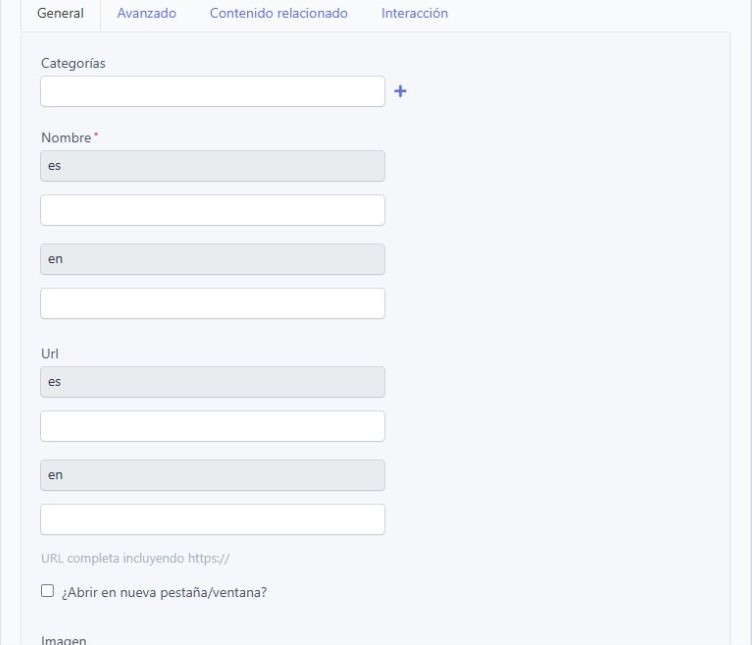
El contenido URL guarda un nombre y una dirección por idioma.
Cómo mostrarlo
Para mostrar varios enlaces en una lista, crea un icono y selecciona Listado de contenidos → URL. Para abrir un solo enlace, elige Contenido individual y selecciona ese enlace.
Si solo necesitas que un componente lleve a una dirección, puedes utilizar directamente la acción URL externa. En ese caso no necesitas añadir el enlace en Contenidos.
Ejemplo práctico
Crea «Web del recinto» y añade la dirección del lugar del evento. Si sus páginas tienen versiones en español e inglés, utiliza la dirección correspondiente en cada campo.
Revisar el resultado
Abre el enlace desde la aplicación y comprueba el destino y el regreso. Revisa la opción de nueva pestaña en las plataformas que vas a utilizar; el comportamiento de una página integrada puede variar entre navegador y aplicación nativa.