
Elegir un símbolo o una imagen para un icono
Un componente Icono puede mostrar un símbolo de la biblioteca o una imagen propia. El texto del icono ayuda al asistente a entender qué abrirá.
Elegir un símbolo
- Crea o edita un Icono en Pantalla de inicio.
- En Mostrar como, selecciona Icono.
- Pulsa Elegir icono.
- Utiliza el buscador o las categorías para localizar un símbolo.
- Elige el estilo y el color y confirma la selección.

El selector permite buscar símbolos y elegir su estilo y color.
El selector ofrece estilos thin, light, regular, bold, fill y duotone. Mantén un criterio parecido entre los iconos para que resulten fáciles de reconocer.
Ejemplo real: un calendario azul
En el ejemplo se buscó calendar-blank, se eligió regular y se escribió #163a63 en el color. Después se pulsó el símbolo para seleccionarlo y se guardó el componente.
En Configuración se escribieron Programa / Programme y se eligió Listado de contenidos → Agenda → Lista. En Diseño se mantuvo un ancho del 33 % y se seleccionó Centro en Alineación. El icono no utiliza una imagen ni un fondo de tarjeta personalizado.
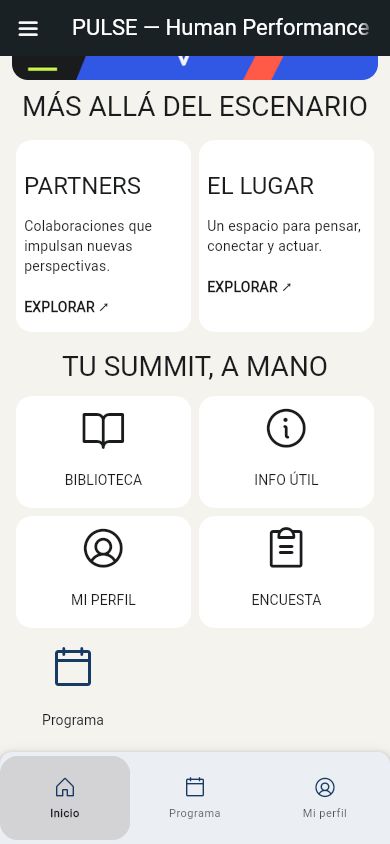
El calendario azul con Programa es el nuevo icono de navegación. Los componentes blancos superiores tienen otro tratamiento visual.
Utilizar una imagen
Selecciona Mostrar como → Imagen y añade tu fichero, hasta 2 MB. Utiliza JPG, PNG o GIF y coloca el símbolo importante en el centro.
Ejemplo práctico
Para «Información práctica», utiliza un símbolo de información. Para «Programa», uno relacionado con calendario u horarios. Evita depender solo del dibujo: añade un texto claro en cada idioma.
Revisar el resultado
Guarda, consulta el inicio y comprueba tamaño, color y lectura del texto. Pulsa el icono para revisar la acción: cambiar el símbolo no cambia su destino.