
Mostrar componentes según la fecha o el dispositivo
Puedes preparar cuándo se muestra un componente y en qué dispositivo aparece. Son ajustes distintos: uno depende de las fechas y otro del tamaño de pantalla.
Activar y elegir fechas
- Edita el componente y abre Avanzado.
- Revisa Activo para decidir si se utiliza.
- Completa Visible desde y Visible hasta cuando quieras delimitar un periodo.
- Mantén Dejar vacío en el límite que no necesites y guarda.
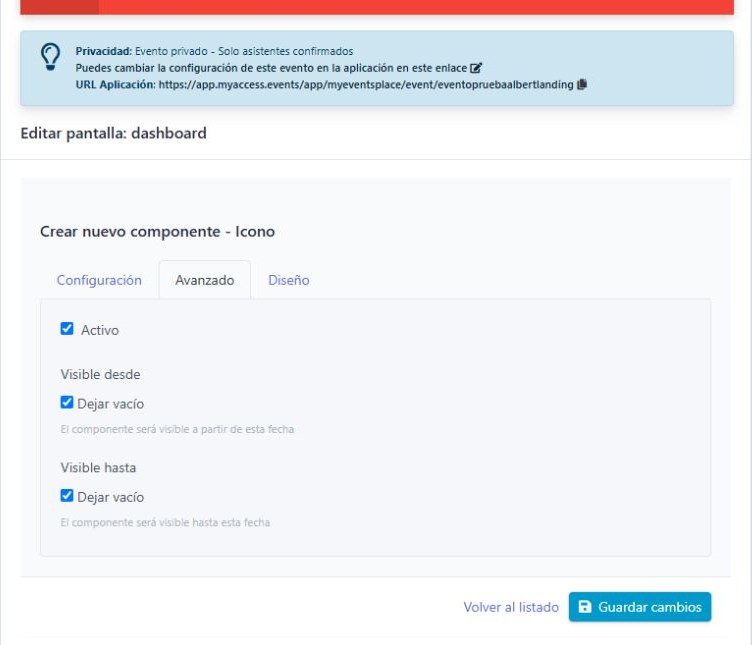
En Avanzado eliges el estado del componente y las fechas en las que se muestra.
Elegir el dispositivo
En Diseño → Ocultar en, selecciona:
- Visible en escritorio y móvil.
- Ocultar en escritorio (visible solo en móvil).
- Ocultar en móvil (visible solo en escritorio).
Este ajuste afecta a la presentación del componente. No sustituye a los permisos del contenido que abre.
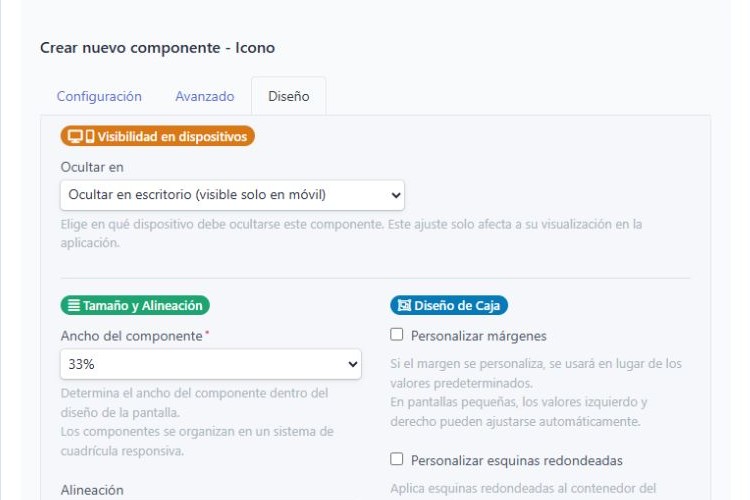
Ocultar en escritorio deja el componente visible en móvil. Las tres opciones se guardaron y comprobaron con un icono de ejemplo en navegador.
Consulta Web App para ver la comparación del icono presente y ausente en cada pantalla.
Ejemplo práctico
Puedes preparar un icono de bienvenida para un periodo concreto y dejar el programa disponible durante todo el evento. Para una composición pensada exclusivamente para pantallas grandes, revisa Ocultar en móvil.
Revisar el resultado
Comprueba el estado guardado, los dos límites de fecha y cada dispositivo. Si un icono desaparece, revisa estos ajustes junto con las etiquetas y las fechas de su contenido.