
Preparar un inicio con presentación y contenidos destacados
Un inicio con presentación y contenidos destacados ayuda a explicar el evento y dirigir al asistente a las consultas principales.
Qué vamos a preparar
Puedes combinar una imagen de bienvenida, un texto breve, una ficha destacada y iconos al programa y a la información práctica. Prepara primero las fichas que utilizarán los componentes.
1. Preparar el contenido destacado
Crea la sesión o información que quieras destacar. Completa su nombre, descripción e imagen en su apartado de Contenidos.
Por ejemplo, puedes destacar la conferencia de apertura. Una tarjeta necesita una ficha concreta; un carrusel requiere preparar varios contenidos que resulte útil recorrer.
2. Añadir la presentación
En Pantalla de inicio, añade una Imagen y un Texto. Utiliza una fotografía del evento y una bienvenida breve, como «Consulta el programa y encuentra toda la información para disfrutar de la jornada».
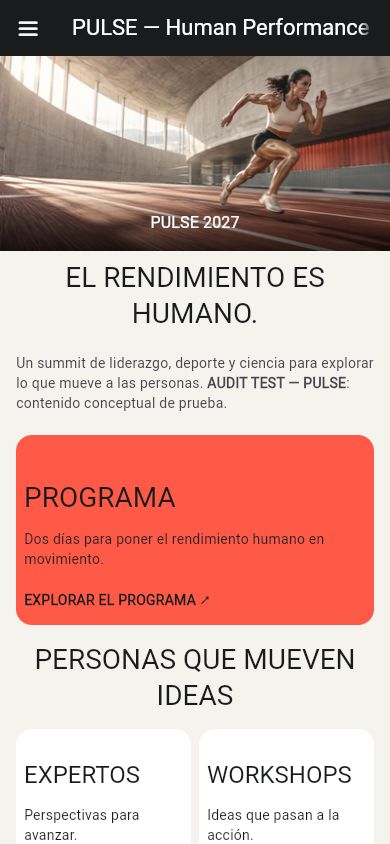
El inicio de demostración utiliza una composición de presentación y un bloque de icono al programa.
Si la composición incluye palabras, utiliza Imagen localizada para preparar una versión en cada idioma.
3. Seleccionar la ficha destacada
Añade una Tarjeta y selecciona expresamente el contenido. Si eliges Carrusel, revisa su tipo de contenido, filtro y presentación propia antes de guardar.
Mantén separados el componente que destaca contenido y el icono al programa completo: ayudan a consultas diferentes.
4. Preparar los iconos
Crea Iconos con textos claros para Programa e Información práctica. El programa utiliza Listado de contenidos → Agenda; la información puede abrir su ficha mediante Contenido individual.
5. Ajustar y revisar
Revisa el ancho de cada componente. Un bloque visual puede utilizar una fila completa; varios iconos pueden compartirla si sus textos siguen siendo legibles.
Guarda y consulta móvil y escritorio. Comprueba el recorte de la imagen, el contenido seleccionado, la lectura de los títulos y todos los destinos.
La captura muestra una presentación real del inicio. El aspecto final de Tarjeta o Carrusel debe revisarse con el contenido que hayas elegido.