
Consultar entradas y su estado de pago
El informe de entradas permite revisar las ventas registradas y su estado de pago. Te ayuda a localizar una entrada o comprobar las que aparecen pendientes.
Consultar una selección
- Abre Informes → Entradas → Entradas vendidas.
- Pulsa Ver y elige el periodo o Todos.
- Revisa Estado del pago junto a los datos de la entrada.
- Si necesitas reducir la lista, abre Filtros y pulsa Aplicar al terminar.
| Columna | Qué muestra |
|---|---|
| Fecha de creación | La fecha del registro de la venta. |
| Entrada | La entrada asociada. |
| Asistente | La persona asociada a la venta. |
| Precio pagado | El importe mostrado para esa venta. |
| Pasarela | El medio de pago que figura en el registro. |
| Identificador | La referencia de la operación cuando está informada. |
| Estado del pago | La situación de pago registrada. |
| Acciones | Las operaciones que ofrece esa venta. |
Elegir filtros
Filtros incluye Fecha de creación, Entrada, Nombre, Email, Identificador, Pasarela y Estado del pago.
En Pasarela aparecen Stripe, Redsys, Paypal y Transferencia bancaria. Este selector sirve para consultar registros; no configura una pasarela ni demuestra que todas estén activadas en tu evento.
Estado del pago ofrece Pagada y Pendiente de pago. Elige es igual a para conservar el estado seleccionado o no es igual a para excluirlo. No des por hecho que el título Entradas vendidas limita por sí solo el listado a Pagada: revisa o aplica ese estado cuando lo necesites.
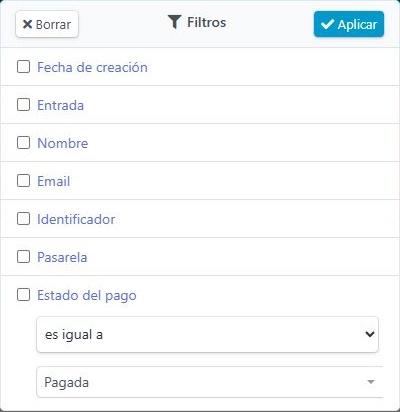
Abre Estado del pago, elige el valor y comprueba que su casilla quede marcada antes de aplicar.
Ejemplo de consulta
Para revisar pendientes, abre Todos, selecciona Estado del pago → es igual a → Pendiente de pago, marca su casilla y pulsa Aplicar. Lee el estado de las filas antes de descargar.
En el evento de demostración no hay ventas: Todos muestra No se han encontrado resultados y la descarga XLSX está vacía, sin cabeceras. Amplía el periodo o retira los filtros si esperabas ver registros.
Puedes descargar desde el catálogo o elegir CSV y XLSX al pie del listado. Conserva el estado y el periodo de la consulta junto al archivo para interpretarlo después.