
Personalizar el mensaje de Auto Check-in
Puedes preparar un mensaje personalizado para mostrar después de una lectura correcta en Auto Check-in. Es útil para indicar al asistente qué debe hacer a continuación, como dirigirse a una sala o recoger un material.
Este mensaje corresponde a una lectura correcta. No sustituye a los mensajes de error cuando el acceso no se permite.
Abre la personalización del punto
- Abre Control de acceso → Puntos de lectura.
- Localiza el punto que quieras preparar y abre su menú de acciones.
- Selecciona Personalizar mensaje tras lectura correcta.
- Marca Personalizar mensaje al hacer Auto Check-in para mostrar las opciones.
Escribe un mensaje útil
El formulario ofrece el tipo Html y un editor para cada idioma del evento. Escribe un texto breve y utiliza el formato del editor para destacar solo la información necesaria.
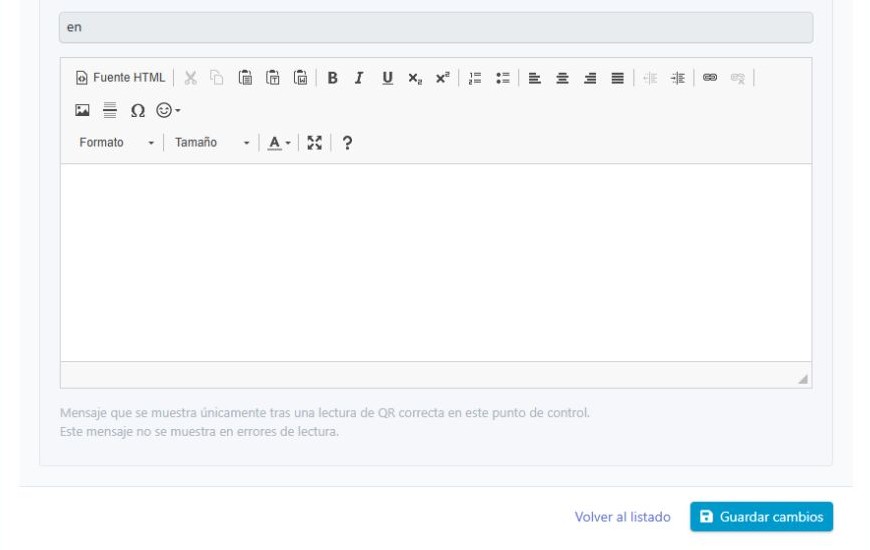
Ejemplo de preparación del mensaje para una lectura correcta.
Para la sala Aurora, un ejemplo sería: «Bienvenida a la sala Aurora. El taller comienza a las 10:00. Puedes recoger el material en la mesa de entrada».
Completa las versiones de idioma que utilices y revisa que los horarios y las indicaciones sean coherentes con el evento.
Guarda y revisa el resultado
Pulsa Guardar cambios cuando el mensaje esté preparado. Vuelve a abrir la configuración para comprobar los textos y coordina una lectura de prueba en el dispositivo de Auto Check-in.
Si dejas desmarcada la personalización, se utiliza el mensaje genérico. Revisa esa opción cuando quieras dejar de mostrar una indicación específica.
Si necesitas cambiar quién puede pasar por ese punto, modifica sus condiciones en la guía Crear un punto de lectura y limitar el acceso. El texto del mensaje no modifica esas condiciones.