
Importar códigos QR personalizados
La importación de QR personalizados permite asociar identificadores de un sistema externo a personas que ya existen. Se utiliza cuando el código que vas a leer debe contener un identificador concreto.
No necesitas esta importación para utilizar los QR que Access ya ofrece. Si sólo quieres obtenerlos, consulta cómo descargar los QR de asistentes y acompañantes.
Elige la importación correcta
Al final de Asistentes al evento aparecen opciones distintas para importar QR personalizados de asistentes y de acompañantes. La pantalla de asistentes se titula Importación de códigos QR personalizados de contactos y actualiza contactos existentes. No crea personas nuevas.
La importación de acompañantes también actúa sólo sobre acompañantes existentes. Descarga la plantilla desde la pantalla que corresponda: no intercambies ambos archivos.
Prepara los identificadores
- Abre la importación correspondiente y pulsa Descargar plantilla.
- Conserva los encabezados y completa los datos que identifican a cada persona y el contenido de su QR.
- Utiliza un identificador único para cada persona, por ejemplo PULSE-001. La ayuda admite letras, números y símbolos, pero no emojis ni caracteres acentuados, excepto la ñ.
- Guarda el archivo como XLSX, con un máximo de 1.000 líneas y 2 MB.
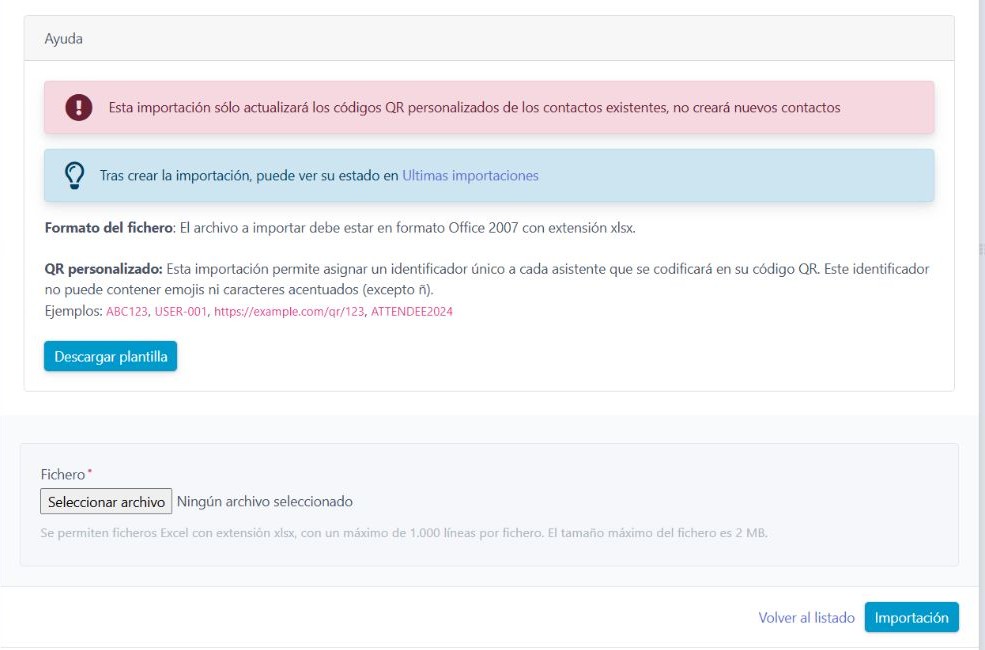
El archivo contiene los datos que se codificarán en el QR; no se sube una colección de imágenes de códigos.
Para contactos, la plantilla contiene las columnas Correo electrónico y Datos del QR. Introduce el correo del contacto existente y el identificador que debe contener su código.
Identifica a los acompañantes
La plantilla de acompañantes solicita el Email del asistente, el Identificador del acompañante —su email o nombre— y los Datos del QR personalizado. Revisa los tres campos para evitar asociar el código a otra persona del mismo grupo.
Si todavía no has creado esas personas, sigue antes la guía de acompañantes.
Importa y comprueba
- Selecciona el archivo en Documento y comprueba que estás en la importación de contactos o de acompañantes que necesitas.
- Revisa los identificadores y pulsa Importación.
- Consulta el estado y las incidencias desde el enlace que ofrece la pantalla.
- Comprueba varios registros y realiza una lectura controlada con el sistema que utilizará esos identificadores.
La pantalla de contactos no presenta esta operación como una alta limitada al evento. Coordina cualquier sustitución de identificadores si los contactos se utilizan en otros procesos. La comprobación debe confirmar tanto la persona reconocida como el resultado de la lectura.