
Consultar, filtrar y descargar los envíos del formulario
Formulario de registro → Envíos reúne la información recogida durante el registro. Permite buscar una persona, revisar sus respuestas y consultar el estado del envío.
Entender el listado
El listado muestra Creado, Actualizado, Nombre, Empresa, Ficheros, Estado, Relacionado y Acciones. Las fechas ayudan a distinguir cuándo se inició el registro y cuándo se modificó.
Importante: que una persona aparezca aquí no significa por sí solo que haya completado la inscripción. Revisa el Estado; por ejemplo, Registro iniciado y Registrado no describen la misma situación.
Buscar y filtrar
- Utiliza el buscador del listado para localizar un registro.
- Pulsa Filtros si necesitas acotar por un dato concreto.
- Selecciona los criterios, completa sus condiciones y pulsa Aplicar.
- Comprueba los resultados antes de realizar otra acción.
Los filtros incluyen Nombre, Correo electrónico, Número de teléfono, Título, Empresa, Datos, Fecha de creación, Fecha de actualización y Estado. En este listado, Título corresponde al dato de cargo del perfil.
El botón Borrar de la ventana de filtros limpia los criterios. No es la misma acción que Borrar en el menú de un registro.
Ver un envío
- Abre el menú de Acciones de la fila.
- Selecciona Ver.
- Consulta los datos de contacto, las fechas, las respuestas de Datos, los Ficheros, el Estado y la información relacionada que exista.
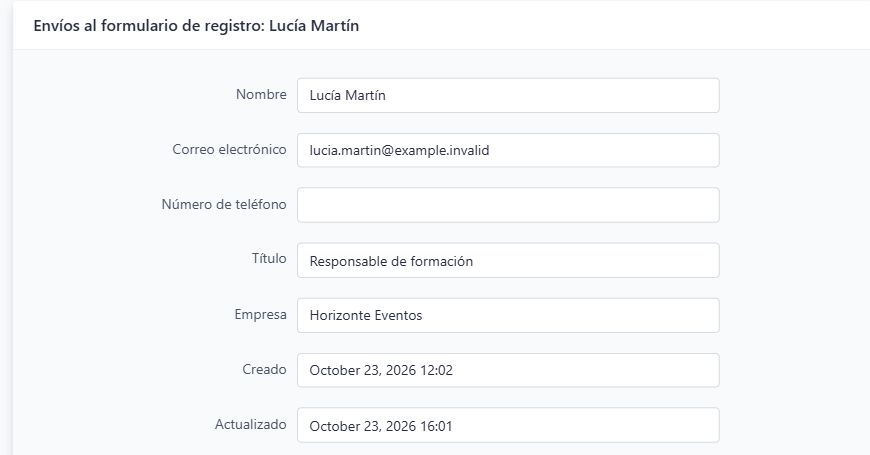
Parte superior del detalle de un envío, con los datos de una persona ficticia. Más abajo se muestran sus respuestas y la información adicional.
El apartado de aceptación de términos muestra la información correspondiente cuando exista. No interpretes una casilla vacía como una aceptación.
Editar o registrar un asistente
El menú de la fila también ofrece Editar. Revisa cuidadosamente los cambios antes de guardarlos: estás trabajando con un registro, no con el diseño del formulario.
El listado incluye Registrar asistente para iniciar el recorrido correspondiente. Si necesitas crear directamente una ficha desde el backend, consulta Añadir un asistente manualmente.
Descargar los datos
Abre Descargar y elige CSV o XLSX. Revisa el archivo obtenido y comprueba qué registros y columnas incluye antes de utilizarlo como listado definitivo.
Para reconocer mejor las respuestas exportadas, puedes configurar un texto específico de exportación en las opciones avanzadas de los campos.
Antes de borrar
Borrar en el menú del registro elimina ese registro. No lo utilices para ocultar un campo ni para retirar una pregunta del formulario. Si solo quieres dejar de mostrar una pregunta, revisa su opción Activo.