
Crear la web de un evento paso a paso
Sigue este recorrido para preparar una web con presentación, programa e información práctica. Puedes adaptarlo tanto a una página única como a un sitio con varias páginas.
Antes de empezar
Prepara los textos y las imágenes que quieres mostrar. Por ejemplo: una explicación del evento, su programa y las indicaciones para llegar. Si la web tendrá varios idiomas, prepara también las traducciones. Puedes añadir más información a medida que construyas la página.
1. Crea la primera página
Entra en Sitio web → Páginas → Crear. Introduce el título en los idiomas disponibles y el slug de la URL. Desmarca Activa si todavía no quieres hacer accesible la página. Guarda y abre Contenido.
El campo Slug de la URL es el nombre que aparecerá al final de la dirección de la página, por ejemplo informacion-evento . Si todavía no quieres elegirlo, puedes dejar que Access lo genere a partir del título.
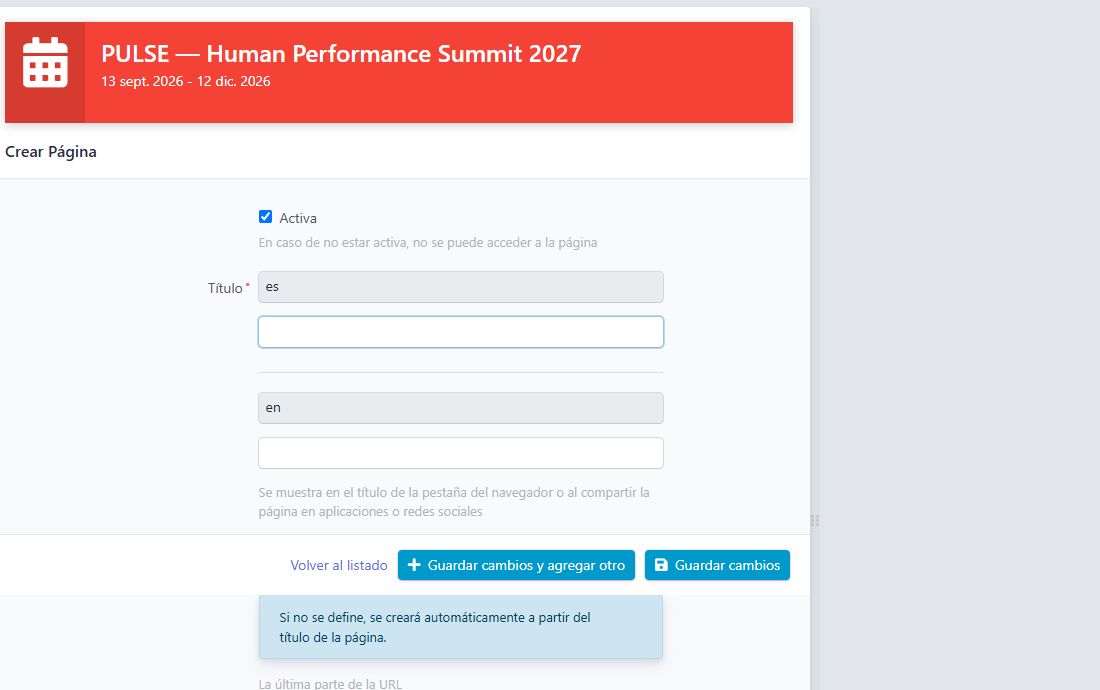
Campos para crear la primera página
2. Añade la presentación
Crea un Contenedor de widgets: será el grupo donde pondrás la presentación. Dentro, añade un Título con el nombre del evento, un Bloque de texto para explicarlo y una Imagen. Cada uno es un elemento que puedes añadir desde la lista del constructor.
Después puedes añadir un Botón, por ejemplo «Ver programa» o «Inscribirme», y elegir a qué contenido llevará al pulsarlo.
Guarda el contenedor antes de añadir los widgets dentro de él. Utiliza su botón + para que los nuevos elementos pertenezcan a esa sección.
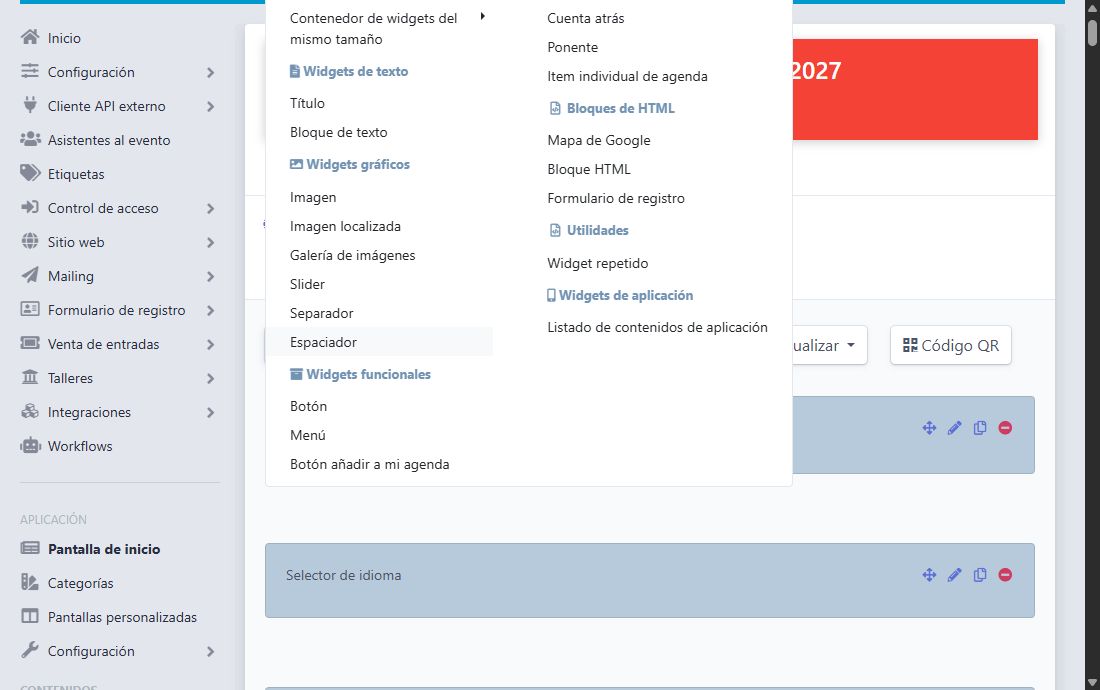
Lista de elementos que puedes añadir a la página
3. Añade programa e información práctica
Para escribir el horario directamente en la página, añade un Listado de agenda y crea sus actividades dentro. Cada actividad se añade con Item individual de agenda, donde escribes su nombre y sus horas.
Si ya has preparado las actividades en el apartado Agenda de Access, puedes mostrarlas utilizando Listado de contenidos de aplicación. Encontrarás las dos opciones explicadas en Elegir cómo mostrar el programa.
Completa la ubicación con un texto y, si lo necesitas, un Mapa de Google.
Si un contenido necesita una dirección propia, crea otra página y añádelo allí.
Si el programa dura varios días y quieres un selector encima de las actividades, sigue Crear un programa con selector de días. Puedes prepararlo directamente en la página con los widgets de agenda manual.
4. Crea la navegación
En Sitio web → Menú, crea un menú y añade sus elementos. Selecciona una página como destino para navegar entre páginas, o un widget para llevar al visitante a una sección. Vuelve al constructor y añade una Cabecera de la página con ese menú.
5. Aplica el aspecto general
En Sitio web → Diseño, configura colores, fondo, logo y tipo de letra. Ajusta después el ancho, la alineación y el espacio interior de los widgets. Utiliza títulos de aspecto parecido y deja espacio entre las secciones para facilitar la lectura.
6. Completa idiomas y revisa
Completa los campos de cada idioma. Utiliza Imagen localizada si una imagen contiene texto traducido. Abre Previsualizar y recorre la web en escritorio, tableta y móvil. Comprueba los destinos de los botones y el acceso al registro.
7. Haz accesible la web
Activa las páginas terminadas. En Configuración → Ajustes generales, selecciona la Página de inicio y marca Activar sitio web. Guarda y abre la dirección principal para comprobar el recorrido del visitante.
Ejemplo práctico
Para una jornada de formación, puedes usar una sola página con cuatro secciones: «La jornada», «Programa», «Lugar» e «Inscripción». El menú enlaza a cada sección y el botón principal lleva al formulario. Si el programa crece, puedes trasladarlo a una página independiente y cambiar el destino del menú.