
Crear los enlaces del menú
El apartado Menú permite crear los enlaces que utilizará el visitante para recorrer la web. Puedes llevarlo a una página del evento, una sección de la página o una dirección externa.
Cómo acceder
Accede al evento y entra en Sitio web → Menú.
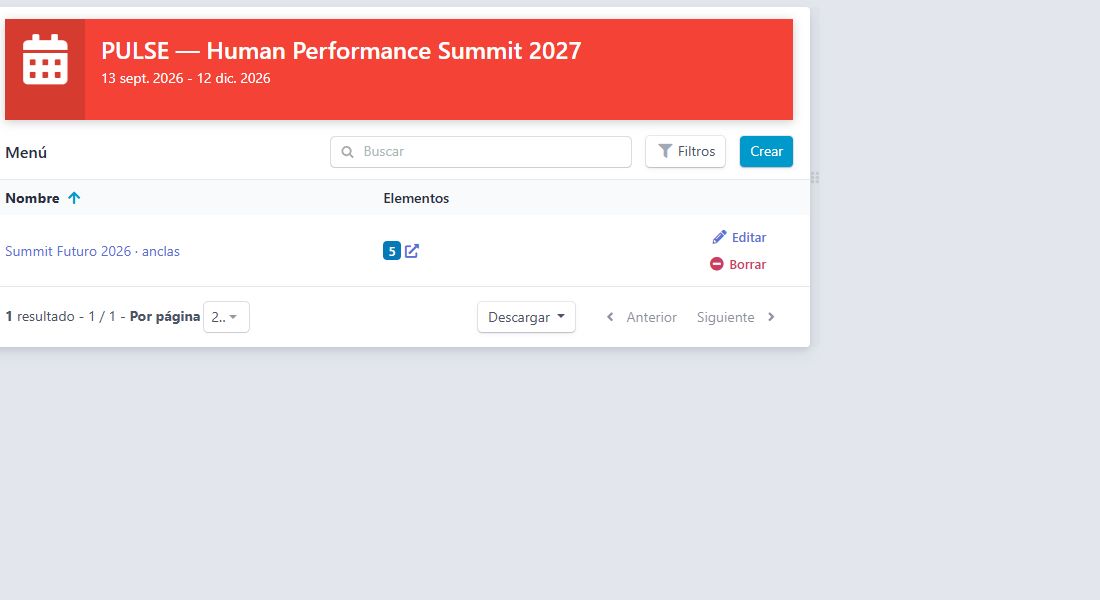
Listado de menús del evento
Crear un menú
- Pulsa Crear.
- Introduce el Nombre del menú y guarda.
- Abre Elementos para preparar sus enlaces.
El nombre identifica la colección en Access y en los selectores del constructor. El texto que ve el visitante se configura en cada elemento.
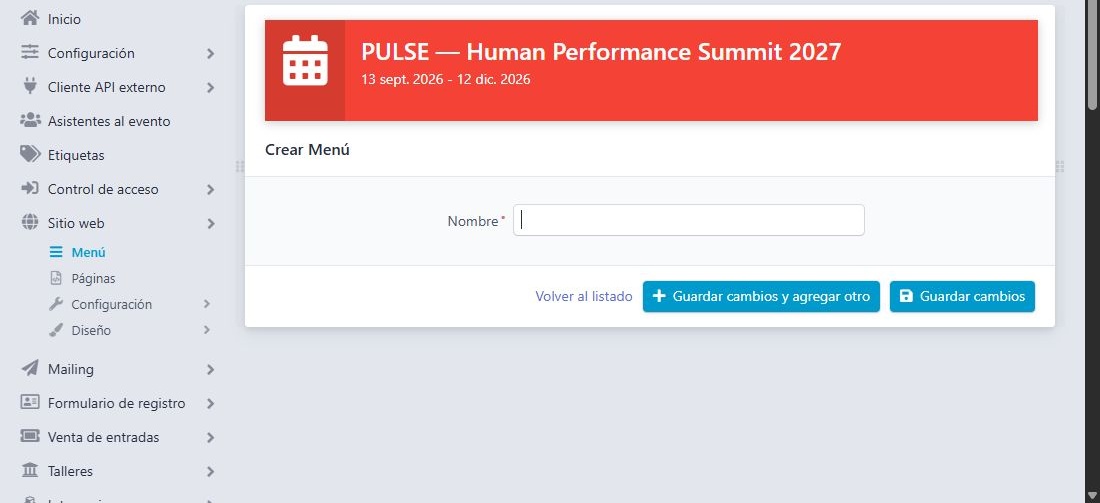
Formulario para crear un menú
Añadir un enlace
- Abre el menú y entra en Elementos.
- Pulsa Crear.
- Completa Título en los idiomas necesarios.
- Selecciona Tipo y completa su destino.
- Elige dónde se abre el enlace y guarda.
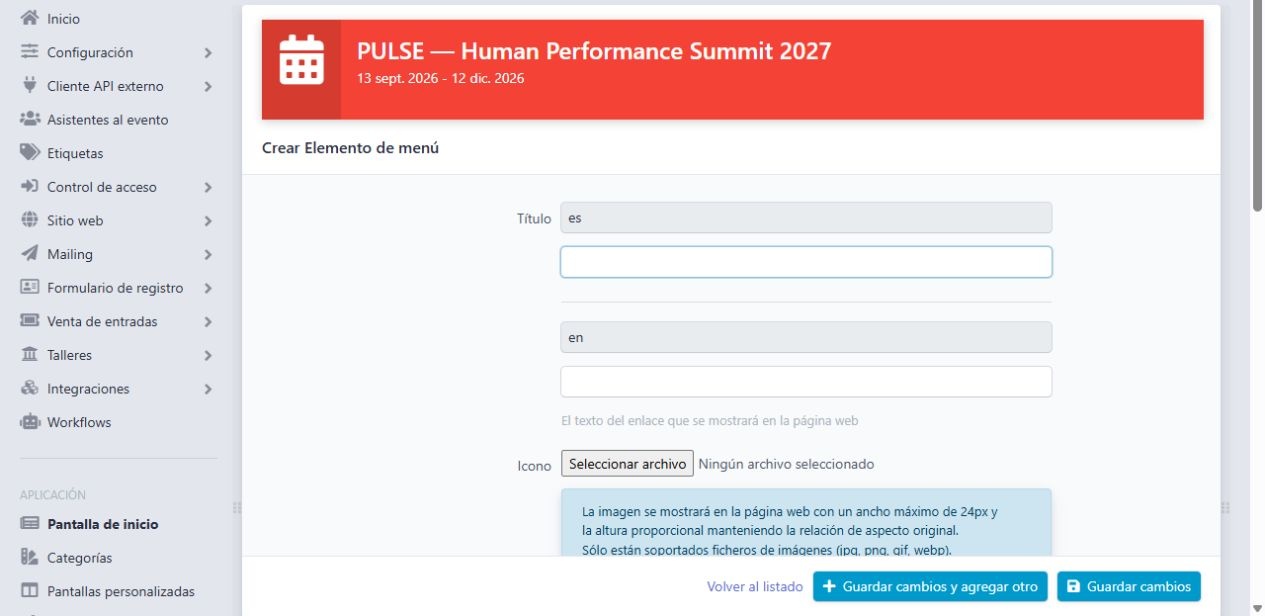
Campos para crear un elemento de menú
Título
Es el texto que verá el visitante, por ejemplo «Programa». Completa cada idioma que utilizará la web.
Icono
Puedes añadir un archivo JPG, PNG, GIF o WebP de hasta 128 KB y 512 × 512 píxeles. Se presenta con un máximo de 24 píxeles de ancho conservando la proporción.
Tipo y destino
Selecciona Url para una dirección web, Widget de una página para una sección existente, o Página del evento para otra página. El campo que debes completar cambia según el tipo. Crea la página o el widget antes de seleccionarlo.
Dónde se abre el enlace
Utiliza Ventana Actual para continuar el recorrido en la web, o Nueva Ventana cuando quieras abrir otro destino conservando la página actual.
El selector de Widget de una página ofrece los destinos disponibles. Si el contenido está dentro de un grupo y no aparece individualmente, selecciona el contenedor de la sección que lo reúne. Por ejemplo, el contenedor «Programa» puede incluir su título y su Listado de agenda.
Ordenar los enlaces
Pulsa Mover en el elemento. Selecciona Delante de o Detrás de y el enlace que debe quedar al lado, o utiliza las acciones rápidas para subirlo, bajarlo o llevarlo al principio o al final.
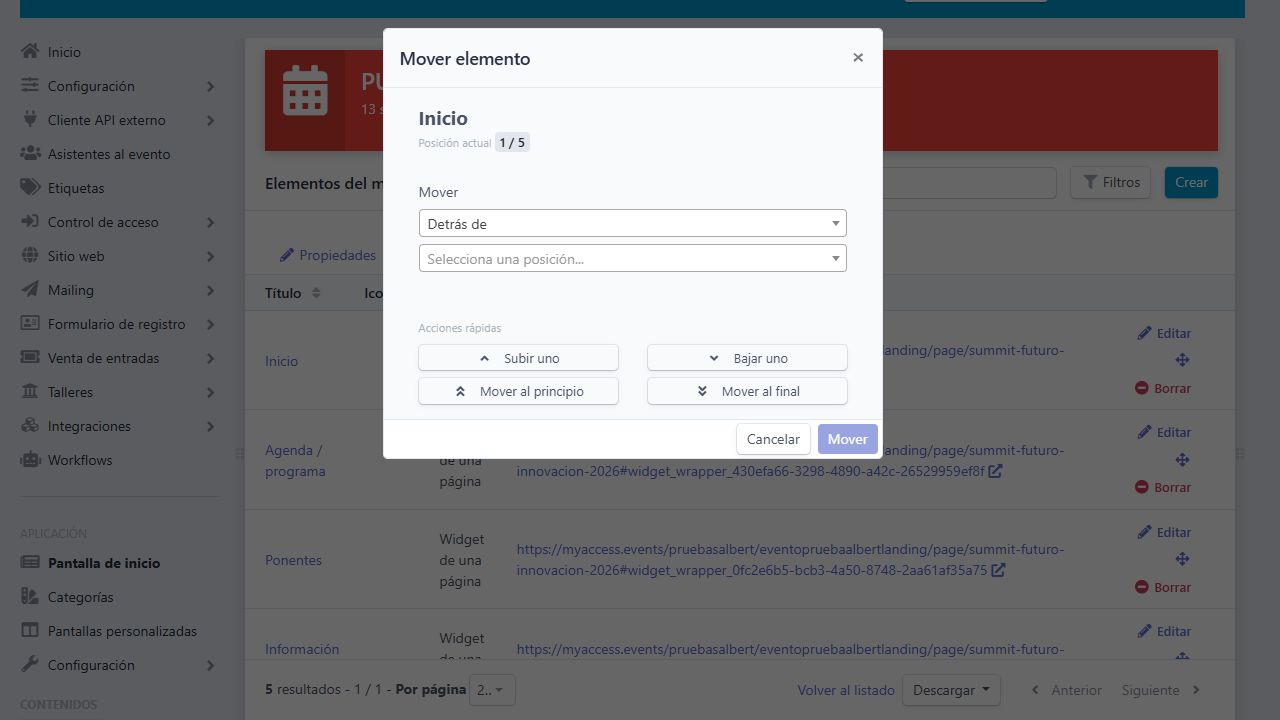
Opciones para cambiar la posición de un enlace
Mostrar el menú en la web
Vuelve a Páginas → Contenido y añade Menú o Cabecera de la página. En Menú a mostrar, selecciona la colección que acabas de preparar y guarda.
Crear una colección de enlaces no la inserta automáticamente en la página.
Ejemplo práctico
En una web de una sola página, «Programa» puede enlazar al widget que contiene las actividades. En una web con varias páginas, el mismo texto puede enlazar a una página independiente llamada «Programa».
Comportamiento en móvil
La navegación se contrae cuando no hay espacio suficiente para mostrar los enlaces. Abre el control del menú en la previsualización móvil y comprueba sus destinos.
Buenas prácticas
Utiliza textos breves y coloca los enlaces en el orden del recorrido del visitante. Antes de eliminar un menú, revisa las cabeceras y los widgets que lo utilizan. Un enlace a una página inactiva o protegida puede no ser accesible para todos los visitantes.
Resultado en la web
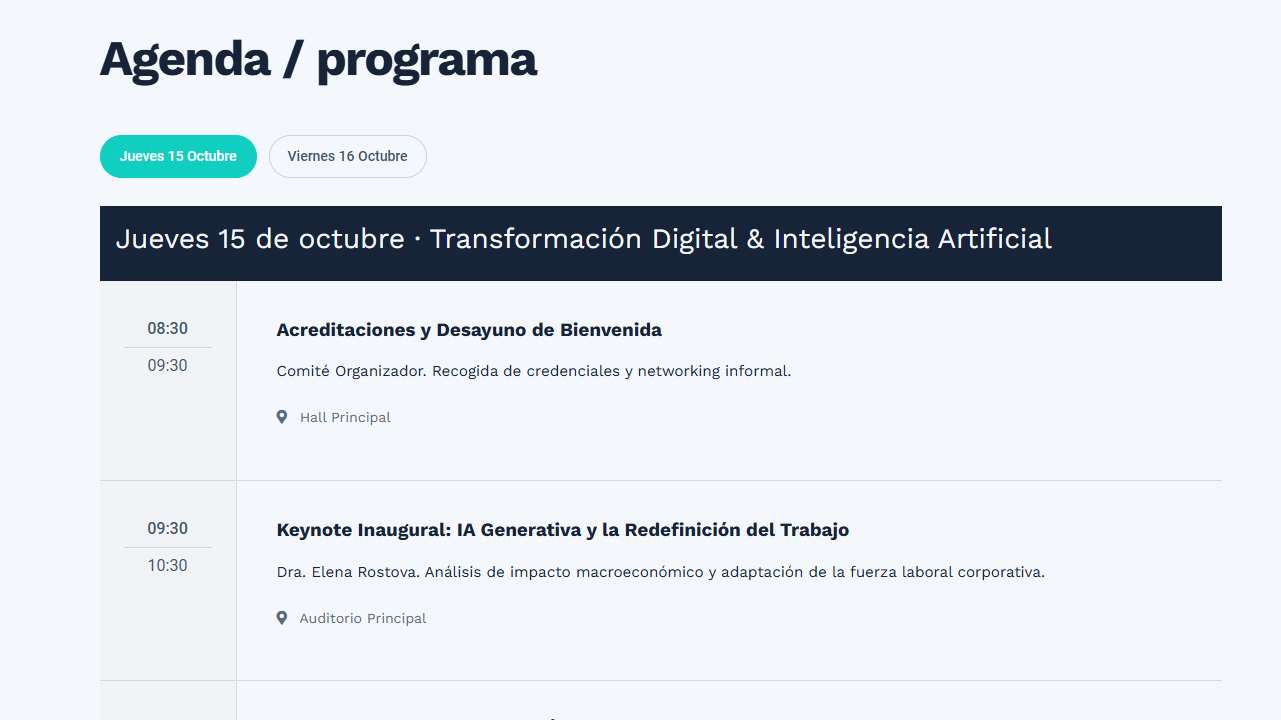
El menú permite ir a la sección del programa