
Mostrar un menú dentro de una página
Inserta en la página un menú creado desde Sitio web → Menú.
En el constructor de páginas, este elemento se llama Menú.
Cómo acceder
Entra en Sitio web → Páginas, abre la página y selecciona Contenido. Pulsa Crear nuevo widget → Menú. Para crearlo dentro de un contenedor, utiliza el botón + de ese contenedor.
Cómo utilizarlo
- Crea primero el menú y sus elementos en Sitio web → Menú.
- Añade el widget y selecciona Menú a mostrar.
- Ajusta su diseño y guarda.
- Comprueba sus enlaces en la página.
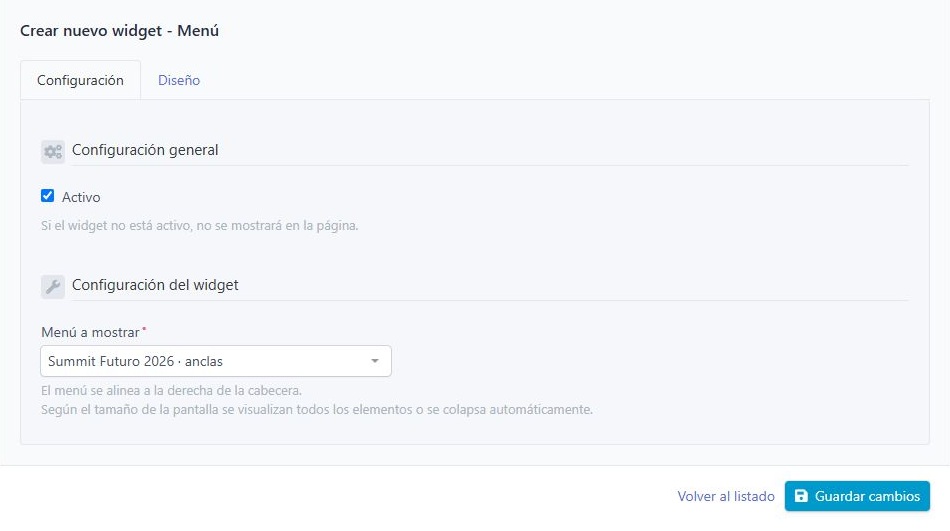
Formulario de Menú
Opciones disponibles
Activo
Deja esta casilla marcada para mostrar el elemento en la página. Si la desmarcas, el elemento deja de verse, pero conserva su contenido para que puedas volver a utilizarlo.
Menú a mostrar
Selecciona el menú que contiene los enlaces que quieres presentar.
Color del texto
Puedes ajustar el color de sus enlaces desde Diseño.
Diseño
Abre Diseño para ajustar el ancho, la alineación, los colores y el espacio alrededor del contenido. Consulta Ajustar el aspecto de un elemento para entender estos controles.
Ejemplo práctico
Prepara un menú con dos enlaces: «Presentación» e «Información práctica». En cada uno selecciona el contenedor de esa sección. Después elige ese menú en Menú a mostrar del widget.

Los enlaces del menú aparecen dentro de la página
Ten en cuenta
Los enlaces y su orden se editan en el apartado Menú. La navegación se alinea a la derecha y se contrae cuando no cabe; comprueba que puedes abrirla en móvil.
Revisar el resultado
Después de guardar, previsualiza la página en los idiomas que utilices. Pulsa los enlaces y comprueba sus destinos. En móvil, abre el menú contraído y revisa que puedas recorrerlo.