
Añadir sesiones al programa
Las sesiones del programa se preparan en Agenda. Cada sesión tiene su propia ficha con un nombre, una fecha de inicio y la información que quieres compartir con el asistente.
Cómo añadir una sesión
- Abre Contenidos → Agenda y pulsa Crear.
- Escribe el Nombre en los idiomas del evento.
- Completa Fecha de inicio con el día y la hora reales de la sesión.
- Si conoces la hora de finalización, desmarca Dejar vacío en Fecha de fin y complétala.
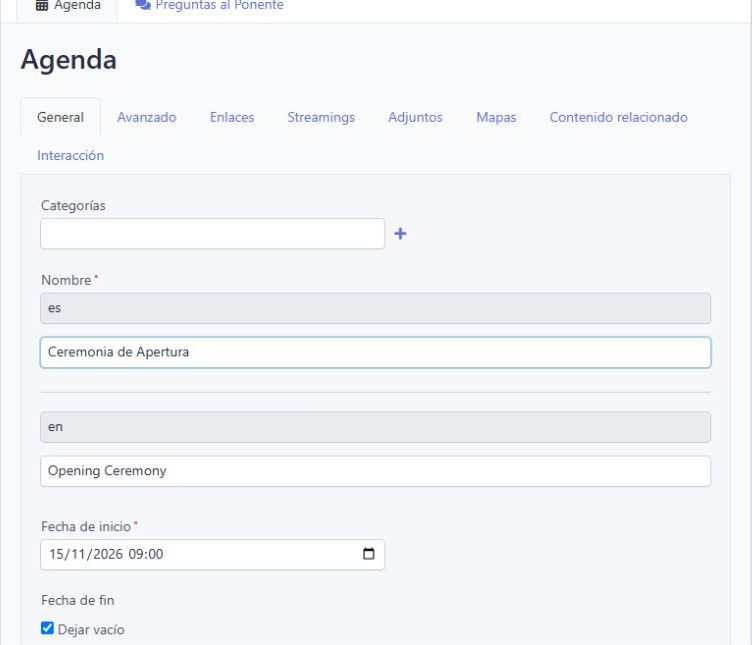
La ficha de Agenda separa los nombres por idioma y las fechas de inicio y fin.
- Escribe una Descripción corta para resumir la actividad. Utiliza Descripción para desarrollar su contenido.
- Añade una Imagen si la necesitas. Se aceptan JPG, PNG, GIF y WEBP, hasta 2 MB. Coloca los detalles importantes en el centro.
- Selecciona las Categorías que correspondan y pulsa Guardar cambios.
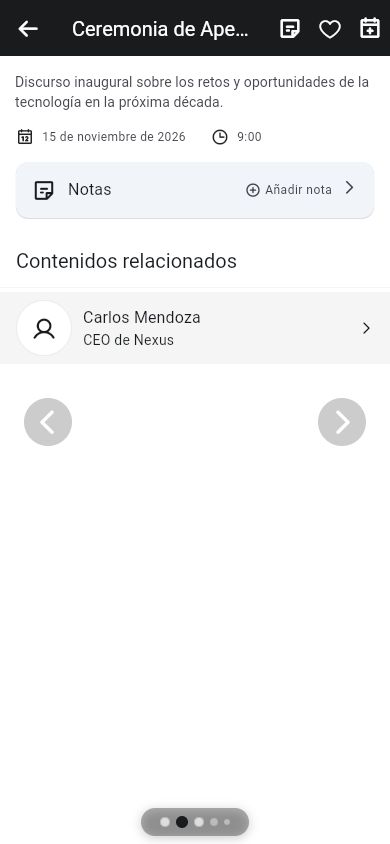
La ficha muestra la fecha, la hora y el ponente relacionado de la sesión.
Ejemplo práctico
Para una apertura a las 9:00, escribe «Ceremonia de Apertura» y utiliza su fecha real. En Descripción corta puedes explicar qué encontrará el asistente, como «Presentación de la jornada y sus objetivos».
Si vas a utilizar Calendario o Próxima agenda, prepara también los finales de las actividades: esos horarios ayudan a representar su duración y su periodo.
Mostrar la sesión en la aplicación
Crea un icono con Listado de contenidos → Agenda. Guardar la ficha no crea ese icono automáticamente.
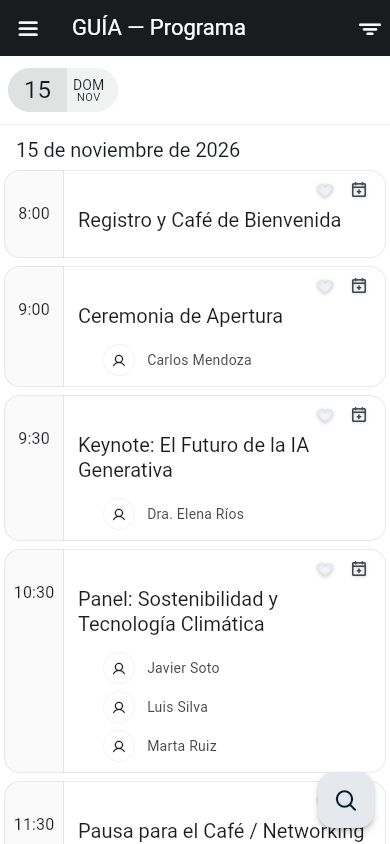
Programa muestra la lista de sesiones de Agenda con sus horarios.
Abre el programa y una sesión. Comprueba su fecha, textos y ponentes antes de continuar.