
Organizar el programa por días
Un programa de varios días necesita fechas completas en sus sesiones. Escribir «Día 2» en el título no cambia el día al que pertenece la actividad.
Cómo organizar las fechas
- Abre Contenidos → Agenda.
- Edita cada sesión y comprueba su Fecha de inicio: día, mes, año y hora.
- Completa Fecha de fin cuando corresponda. Si la actividad pasa de medianoche, utiliza el día real de finalización.
- Guarda la ficha y repite la revisión con las demás sesiones.
- En Pantalla de inicio, prepara un icono a Listado de contenidos → Agenda.
- Empieza con Lista para revisar los horarios. Después puedes comparar otras presentaciones.
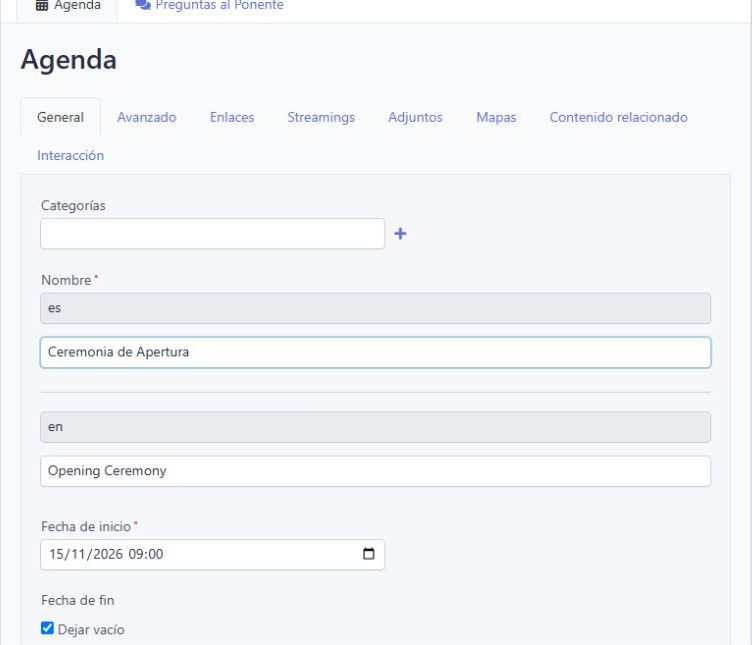
Cada sesión tiene una fecha real. El nombre no sustituye al campo de fecha.
Ejemplo práctico
Si tu evento se celebra el 15 y el 16 de noviembre, asigna esas fechas a las sesiones correspondientes. Una conferencia del segundo día debe empezar el 16, aunque la hayas creado copiando otra del 15.
Revisar el resultado
Abre el icono del programa y comprueba la fecha mostrada y los controles de día que ofrece la vista. Consulta cada día disponible y abre una sesión para contrastar su horario.
La captura siguiente corresponde a una jornada con sesiones el 15 de noviembre; sirve para reconocer la fecha y las horas, pero no muestra un selector con varios días.
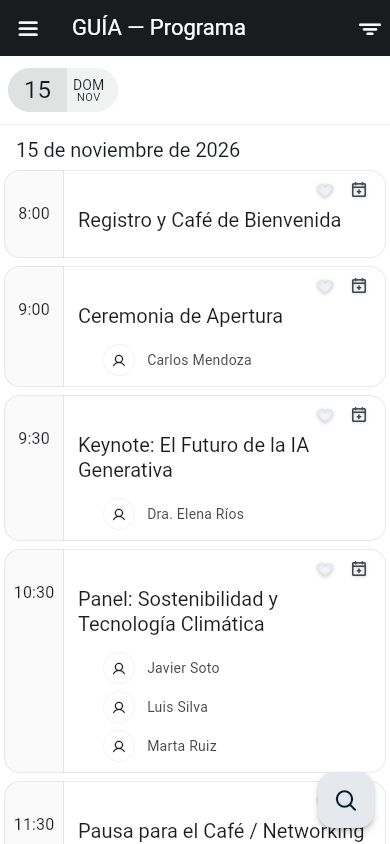
En Lista puedes revisar el día mostrado y los horarios de las sesiones.
Si un día no tiene actividades, vuelve a Agenda y comprueba las fechas y el filtro de categoría del icono.