
Preparar el menú inferior
El Menú inferior muestra los iconos principales en una barra situada abajo en pantallas pequeñas. Por ejemplo, Inicio, Programa y Mi perfil. Permite cambiar de sección sin volver a buscar el icono en la pantalla de inicio.
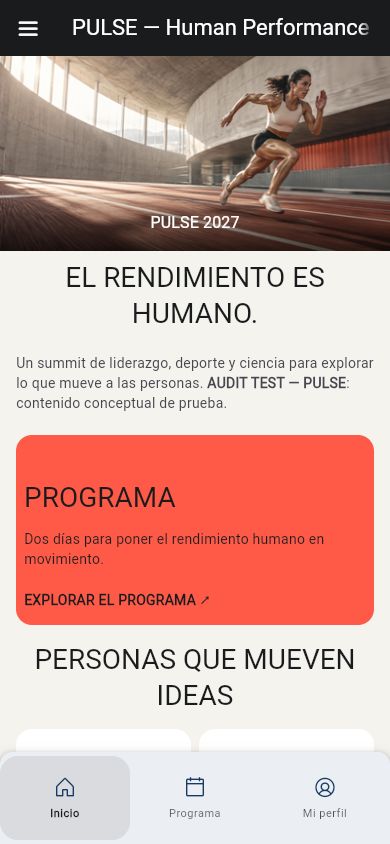
Ejemplo real del evento de pruebas: tres iconos de navegación en la parte inferior.
Crear los iconos del menú
- Abre Aplicación → Configuración → General → Menús habilitados.
- Sigue el enlace Menú inferior para abrir su constructor.
- Pulsa Crear nuevo componente → Icono.
- Completa el texto ES y EN, selecciona la acción y elige el símbolo.
- Guarda el componente y repite para los demás iconos.
Este editor también ofrece Imagen e Imagen localizada. El tamaño de sus componentes no es personalizable. Utiliza hasta cinco iconos para que el menú sea fácil de leer. Es una recomendación de diseño, no un límite obligatorio.
Ejemplo: Inicio, Programa y Mi perfil
| Texto ES / EN | Acción | Configuración adicional | Símbolo del ejemplo |
|---|---|---|---|
| Inicio / Home | Pantalla de inicio | No necesita una ficha. | house |
| Programa / Programme | Listado de contenidos | Tipo Agenda, vista Lista y sesiones preparadas. | calendar-blank |
| Mi perfil / My profile | Perfil de usuario | Perfil configurado y sesión de asistente. | user-circle |
Los tres utilizan estilo regular y color azul #163a63. Puedes elegir otros símbolos y colores según la identidad de tu evento.
Habilitar el menú
Vuelve a General → Menús habilitados, marca Menú inferior y pulsa Guardar cambios. Debe quedar habilitado al menos un menú. Crear los iconos sin habilitar el menú no lo hace aparecer.
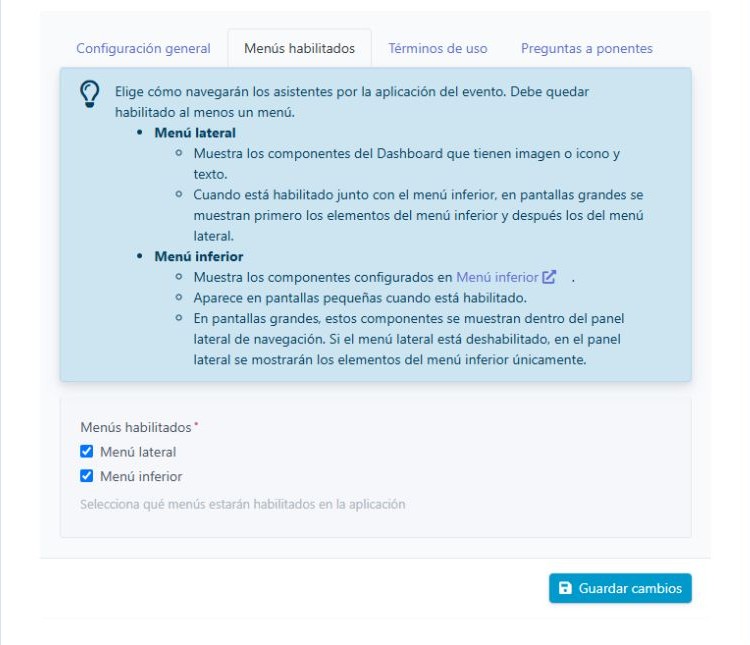
Este ejemplo mantiene habilitados ambos menús. La privacidad del evento se configura por separado.
Comprobar cada destino
Pulsa Programa y comprueba sus sesiones. Abre una sesión y utiliza Inicio para regresar. Pulsa Mi perfil con una cuenta de demostración y revisa el perfil de ese usuario.
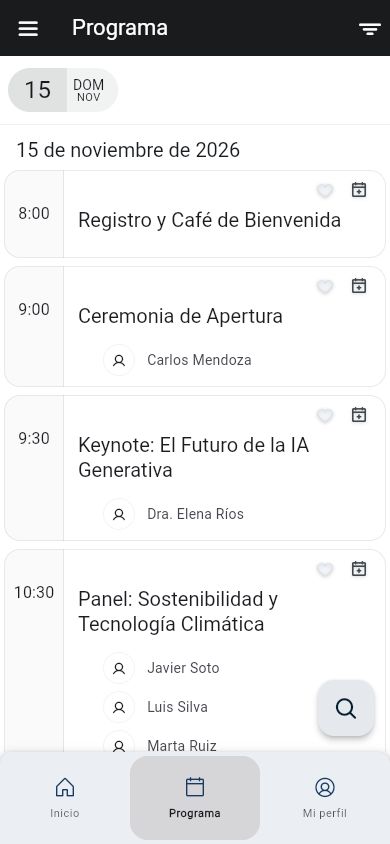
La barra sigue disponible en el programa. El icono abre la Agenda; no crea sus sesiones.
En pantallas grandes, los elementos del menú inferior pasan al panel lateral. Si también habilitas Menú lateral, los del menú inferior aparecen primero. Revisa los textos y posibles repeticiones de destinos.
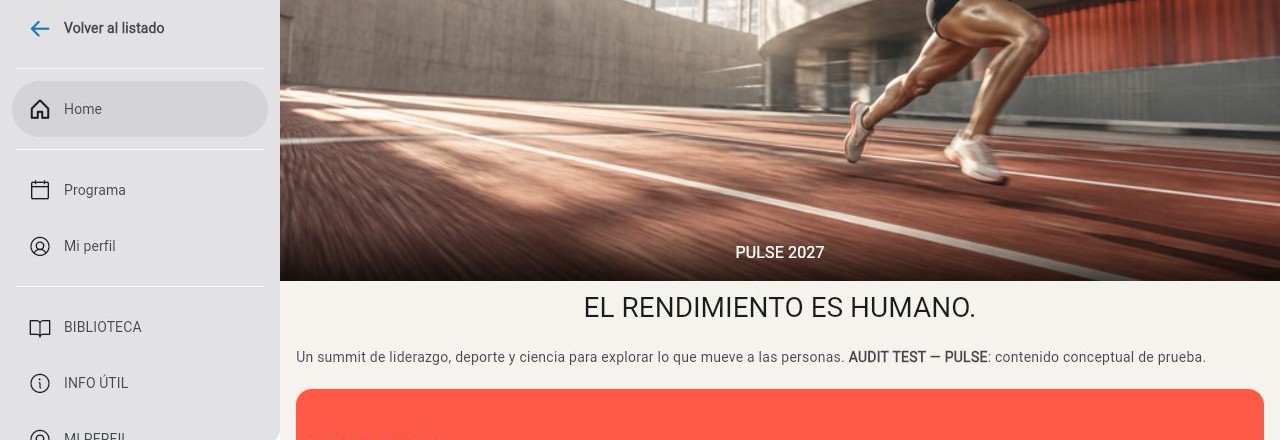
En escritorio, Programa y Mi perfil aparecen antes de Biblioteca. El destino de inicio se presenta como Home en este panel.
Las imágenes de este artículo muestran la aplicación web a tamaño móvil. Comprueba también la app nativa y los dispositivos que utilizarás en tu evento.