
Revisar una agenda con fechas incorrectas o sin sesiones próximas
Si una sesión aparece en un día incorrecto o Próxima agenda no muestra actividades, revisa las fechas reales y el periodo seleccionado.
Corregir fechas
- Abre Contenidos → Agenda y edita la sesión.
- Comprueba Fecha de inicio, incluyendo día, mes, año y hora.
- Revisa Fecha de fin y utiliza el día correcto si termina después de medianoche.
- Guarda los cambios.
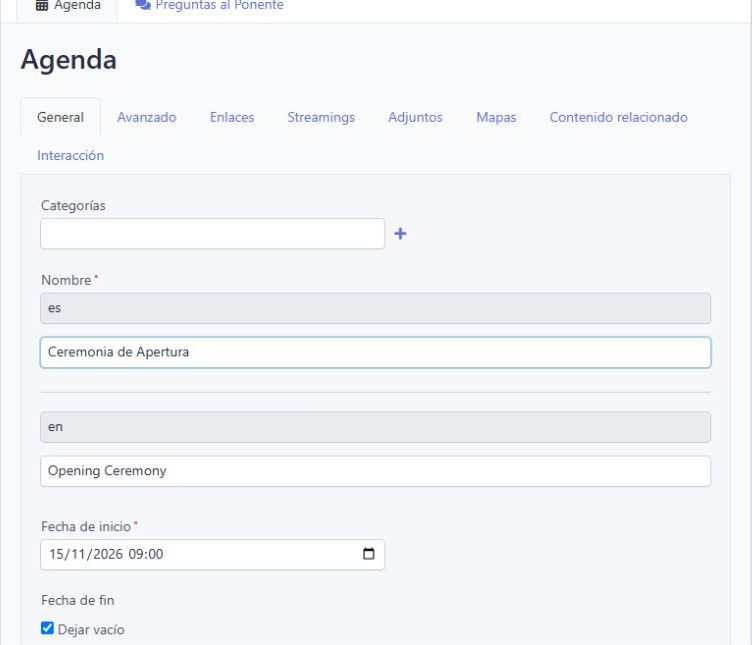
La fecha de la sesión se prepara en Agenda y no en el texto del icono.
Revisar Próxima agenda
Edita el componente y comprueba su Periodo. Actual necesita una actividad empezada que todavía no haya terminado. Próximo utiliza el intervalo de horas configurado.
Una sesión de dentro de varias semanas no entra en un intervalo de las próximas 8 horas. Amplía el periodo solo si responde a lo que quieres ofrecer al asistente.
Revisar filtros y visibilidad
Comprueba la categoría seleccionada y los límites de visibilidad. Corregir la fecha no añade la categoría que exige un icono filtrado.
Revisar el resultado
Consulta el programa y el bloque próximo con la fecha actual en mente. Revisa el criterio horario de las plataformas que utilizará tu evento si encuentras diferencias.