
Crear un usuario del backend y asignar sus permisos
Un usuario del backend es una persona de tu equipo que necesita entrar en la administración de evenTwo. Al crearlo, debes indicar su email y decidir qué eventos podrá consultar o gestionar.
Importante: crear un usuario del backend no es lo mismo que inscribir un asistente. Si quieres añadir a una persona a la lista de participantes, consulta Añadir un asistente manualmente.
Antes de crear el usuario
- Comprueba que tu cuenta tiene permisos para gestionar usuarios. Si no aparece Usuarios, pide ayuda a un administrador.
- Utiliza el email de la persona que va a acceder. Esa dirección recibirá las instrucciones para establecer su contraseña.
- Decide si necesita administrar todos los eventos o trabajar únicamente en algunos.
- Busca primero su email en el listado para comprobar si ya existe. Si sólo ha olvidado su contraseña, restablece el acceso; no crees otra cuenta.
Abrir la gestión de usuarios
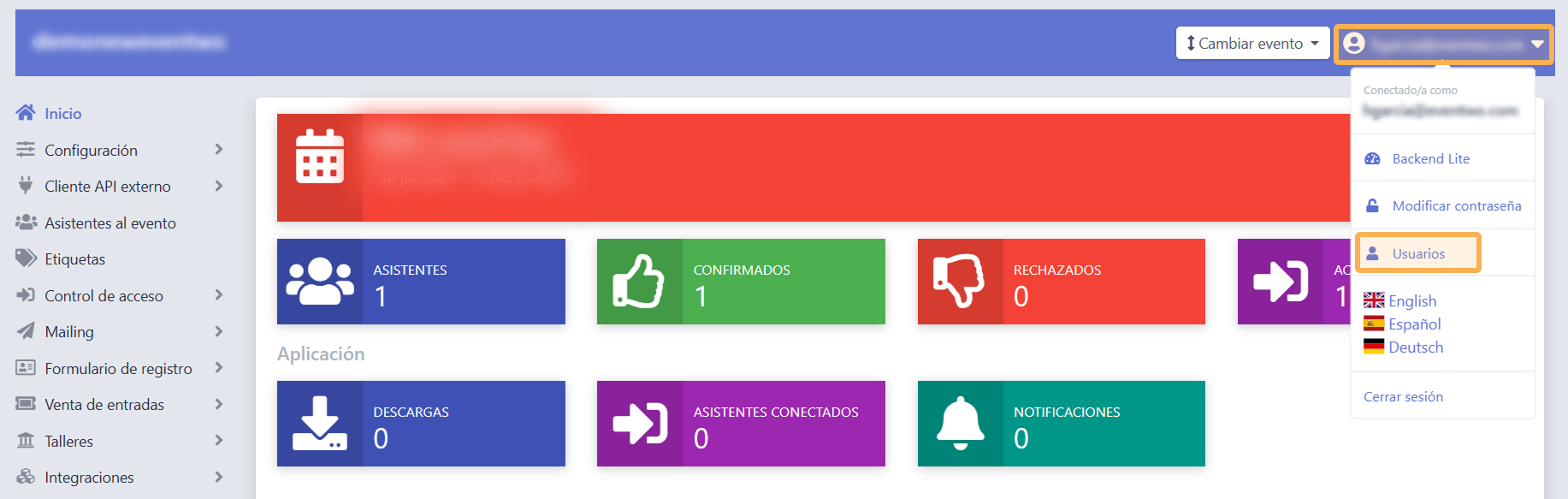
- Pulsa tu email o el menú de usuario de la esquina superior derecha.
- Selecciona Usuarios.
- En el listado, pulsa Crear.

Completar el email y elegir el tipo de permiso
En Correo electrónico, escribe la dirección del nuevo usuario y comprueba que no contiene errores. A continuación, selecciona la opción adecuada en Permisos.
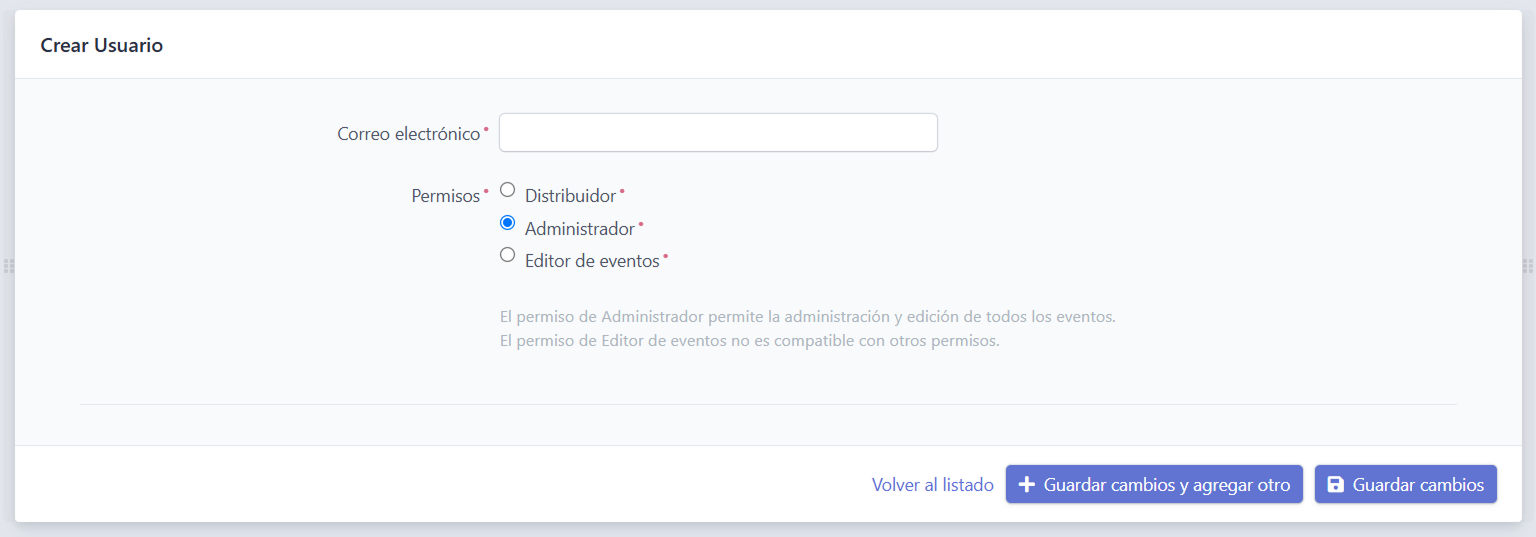
Administrador
Permite administrar y editar todos los eventos del cliente. Utilízalo para las personas que realmente necesitan gestionar el conjunto de eventos. El formulario indica que los administradores tienen acceso tanto al backend completo como a Backend Lite.
Editor de eventos
Permite definir el acceso por evento. Al seleccionarlo aparecen las opciones de Acceso al backend y Permisos por evento. Este permiso no se combina con los otros tipos de rol.
En Acceso al backend, revisa si la persona necesita el Backend completo, Backend lite o las opciones disponibles que correspondan a su trabajo. Backend Lite ofrece una interfaz simplificada para la operativa del evento; consulta Utilizar Backend Lite durante el evento.
En Permisos por evento, revisa cada evento y selecciona:
- Administrador: para administrar ese evento concreto.
- Lectura: para consultar su información.
- Ninguno: para no dar acceso a ese evento.
No confundas ambos niveles: el rol general Administrador se aplica a todos los eventos del cliente; la opción Administrador dentro de Permisos por evento corresponde al evento de esa fila.
Si en tu cuenta aparece también Distribuidor, no lo utilices como sustituto de estos permisos para un colaborador de un evento. Consulta con el responsable de tu cuenta si necesitas gestionar ese nivel de acceso.
Guardar y activar el acceso
- Revisa el email, el rol, los eventos asignados y el acceso al backend.
- Pulsa Guardar cambios. Si vas a crear más usuarios, puedes utilizar Guardar cambios y agregar otro.
- El nuevo usuario recibirá un email para establecer su contraseña. Debe completar personalmente ese paso.
- Facilítale la dirección del backend de su organización y comprueba con él que puede entrar y ver los eventos previstos.
El administrador no necesita conocer ni elegir la contraseña de otra persona. Cada usuario establece la suya mediante el enlace recibido.
Si el usuario no recibe el email o no puede entrar
Comprueba que el email guardado es correcto y que la persona está revisando ese buzón, incluida la carpeta de correo no deseado. Si la cuenta existe y necesita establecer de nuevo su contraseña, utiliza Restablecer contraseña en su fila.

Si consigue entrar pero no ve un evento, revisa sus Permisos por evento. Si ve el evento pero no una función concreta, revisa también la activación de esa función y el plan contratado.
Revisar los permisos cuando cambie el equipo
Utiliza Editar en la fila del usuario para revisar su configuración cuando cambien sus responsabilidades. Mantén el acceso ajustado a los eventos y tareas que necesita realizar.
Los permisos del backend no determinan los puntos de lectura por los que un asistente puede entrar. Para esa operativa, consulta Crear un punto de lectura y limitar el acceso.